


Realize as configurações necessárias para melhor usabilidade da plataforma através das guias:
Através dessa configuração, é possível determinar quais Grupos de Acesso terão permissões e o Público-Alvo que está habilitado para a área administrativa da plataforma.
URL Help do Admin
Youtube Access Token
Requisição de SSO em minutos
Chave do Google Analytics
Marque se deseja que o site seja analisado pelo Google Analytics, essa é uma ferramenta de monitoramento e análise de sites e aplicativos que controla os dados sobre tráfego da sua página, localização dos seus visitantes, canais de origem e informações em tempo real do que está acontecendo no site entre outros dados.
Tamanho válido das imagens da plataforma
Informe o Tamanho válido das imagens da plataforma em bytes, essa informação geralmente é pré-definida no momento da implantação do sistema, porém pode ser alterada pelo administrador.
Insira os formatos que serão aceitos para a inclusão de imagens na plataforma, estarão disponíveis os formatos: .jpg, .png, .bmp, .jpeg.
Tamanho válido dos vídeos na plataforma
Tamanho máximo dos arquivos (Kbs)
Na seção Aplicação, informe a URL Base onde está localizado o servidor e selecione o Módulo Principal.
Url Base
Módulo principal
Extensões válidas
Google Analytics
Possui login personalizado?
Indique se deseja que a tela de acesso à plataforma seja personalizada, marcando a opção Possui login personalizado?
Cadastro externo com restrição de domínio
Informe se deseja que o Cadastro externo tenha restrição de domínio.
Permitir a recuperação de senha sem email
É possível Permitir a recuperação de senha sem email, para isso marque a opção correspondente.
Não exibir senha temporária do usuário para o Administrador
Ao ser utilizada esta opção, a mensagem de sucesso para o usuário que possuir e-mail informado será: Senha foi resetada com sucesso. A nova senha temporária foi enviada por e-mail para o usuário.
Porém se o usuário não possuir e-mail informado, a mensagem de sucesso será: A senha resetada com sucesso, porém não pode ser enviada ao usuário pois não possui e-mail em seu cadastro.
Layout do produto
Utilizar Autenticador Externo
Log habilitado
Utiliza SSL
Modo de Desenvolvimento
Usuário da máquina que tenha certificado SSL
Minutos para expirar cookie
Na seção Admissão - Usuário, selecione a opção Utiliza período de experiência, caso deseja que o sistema passe a considerar as informações de Período de Experiência definida na funcionalidade Usuário.
Tipo do Fale Conosco
Na seção de Autenticação, informe se o usuário externo poderá se cadastrar através de Formulário padrão, Cadastro com Facebook e/ou através do Office 365.
Caso o caminho do login não seja o da própria plataforma, informe a URL de Autenticação Externa.
Defina como o usuário pode se cadastrar
Validar AD
Na seção Windows, informe se irá Utilizar Autenticador Externo, se a validação será através de Active Directory (Validar AD) e se deseja manter o Log habilitado.
Para a senha, determine as Regras de Senha e Integração de Usuários, utilizando as opções conforme desejado. Quanto mais opções utilizadas, maior será a segurança na autenticação.
Tamanho da senha
Expiração de Senha e E-mail
Captcha
Obrigatoriedade na senha
Proibir na composição da senha
Segundos de requisição da autenticação
Na seção Checksum, informe a quantidade de Segundos de requisição da autenticação e informe a Chave Criptografia.
Chave Criptografia
Para a Importação de Usuários, informe se Deseja confirmar os dados. Caso esta opção esteja marcada, será necessário confirmar os nomes dos cargos, departamentos, unidades e empresas na importação.
Deseja confirmar os dados?
Extensões válidas
Na seção Dados Sensíveis, marque a opção Ocultar Informação de Documentos nos Relatórios para Painel Minha Equipe e Painel do Tutor caso pretenda que não sejam exibidas as informações dos documentos presentes nos relatórios extraídos por estes ambientes. Ao habilitar, o campo passará a trazer o símbolo “************”.
Na seção Usuários, defina se deseja Habilitar a edição do tempo no cargo.
Preencha as informações de autenticações necessárias do Vímeo.
Consumer key
Access Secret
Consumer Secret
Access Token
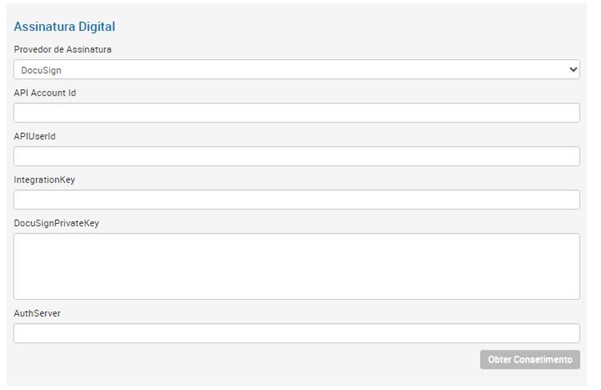
Configure o provedor/conexão com o provedor de assinaturas.
O provedo DocuSign exige que sejam preenchidos os campos API Account ID, API UserId, IntegrationKey, DocuSignPrivateKey e AuthServer que devem ser preenchidos conforme as informações do site do provedor.
Após salvar os dados preenchidos, é necessário que seja feita uma autenticação com o provedor, para isso clique no botão Obter Consentimento.
Será feita a autenticação de usuário e permissão de acesso.
Através dessa guia é possível parametrizar a geração de QR Codes que poderão ser utilizados pelo colaboradores no registro da frequência de Cursos Presenciais.
Escolha em Informação utilizada para geração do QR Code quais dados serão usados na criação do QR Code, sendo possível selecionar mais de uma opção dentre Documento, Login e E-mail.
Se desejar que o QR Code seja atualizado quando algum dos dados do usuário for modificado marque a opção Atualizar QR Code quando dados do usuário forem alterados.
Para que no QR Code não seja apresentado nenhum dado sensivel do usuário, como Documento, Login ou E-mail, utilize da seção Ocultar Dados Pessoais no QRCode e marque a opção desejada.
É possível exibir na plataforma um termo de uso com o qual usuário terá de concordar para que tenha acesso ao QR Code. Para isso marque a opção Termo de Uso do QR Code e forneça o texto do termo na seção Conteúdo.
Essa guia é apresentada mediante parametrização na funcionalidade Grupo de Acesso.
Alterações na visibilidade de Conteúdos, Cursos e Trilhas, assim como mudanças em um Público-Alvo, podem acarretar na perda de acesso a conteúdos da plataforma para alguns Usuários. Caso seja necessário manter a visibilidade de conteúdos já iniciados marque as opções Permitir que os usuários com conteúdo em andamento mantenham a visibilidade ao alterar as regras de acesso e Manter visibilidade ao alterar usuários via importação em massa e/ou integração conforme a necessidade. Em seguida parametrize a quantidade de dias em que os conteúdos permanecerão disponíveis ao Usuário. Caso não seja indicada a quantidade de dias, será mantida a visibilidade por 30 dias.
Através desta guia, é possível configurar parâmetros que podem ser ativados ou desativados para modificar o comportamento de alguma funcionalidade dentro da plataforma.
Para requisitar que todos os usuários da plataforma atualizem seu endereço marque a opção Todos os usuários devem receber um um alerta sobre a atualização das informações de endereço. Será apresentado na página inicial um pop up notificando os usuários sobre a necessidade de atualizar seu endereço de residência na funcionalidade Portfólio(visão do usuário).
Através dessa guia, determine os Termos de Uso para esclarecer ao usuário qual é o negócio desenvolvido pelo site e informar quais serão as regras de conduta da plataforma eletrônica, além das responsabilidades de ambas as partes, formas e condições de eventuais pagamentos, dentre outras questões.
Caso o Termo de Uso seja modificado, e seja necessário que os usuários façam uma nova aprovação do documento utilize a opção Todos os usuários precisam aceitar o termo novamente.
Para deletar o Termo de Uso basta limpar o campo onde
o termo foi cadastrado e usar o botão 
Indique qual são os Componentes, os Browsers e as Validações serão pré-requisitos para utilizar a plataforma.
Determine o que será apresentado no cabeçalho e no rodapé da página através dos campos Scripts do header e footer.